 DrowUp 教程
画布
画布基础
从工作空间新建画布,认识节点菜单、工具栏、缩放和自动保存。
画布是一张可以自由摆放内容的工作台。你把产品、图片、文字和生成工具放上去,再按先后顺序连接起来。
从工作空间开始
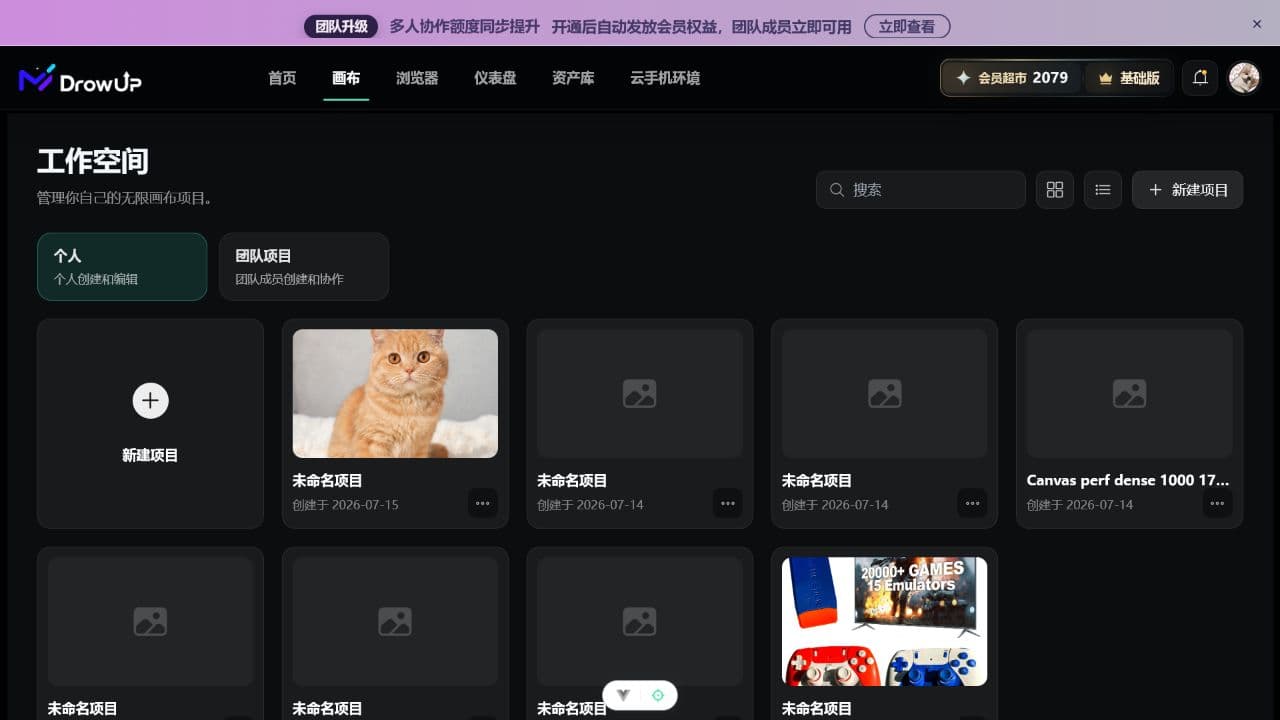
第一次先选“个人”,再点右上角“新建项目”或左侧的新建卡片。
- 顶部进入“画布”。
- 在工作空间选择“个人”或“团队项目”。
- 点击“新建项目”。团队空间中对应按钮是“新建团队画布”。
- 打开画布后,先给项目起一个容易识别的名字。
个人画布适合自己试做;需要多人查看和协作时再使用团队项目。
认识画布里的主要区域
- 中间空白区域:摆放和连接节点。
- 左侧工具栏:添加节点、查看当前画布素材、编组和打开工作流。
- 左下角:适应视图和缩放,节点找不到时先点“适应视图”。
- 顶部:返回工作空间、项目保存状态、分享和批量下载。
画布会自动保存。看到“已保存到云端”再离开,更稳妥。
添加第一个节点
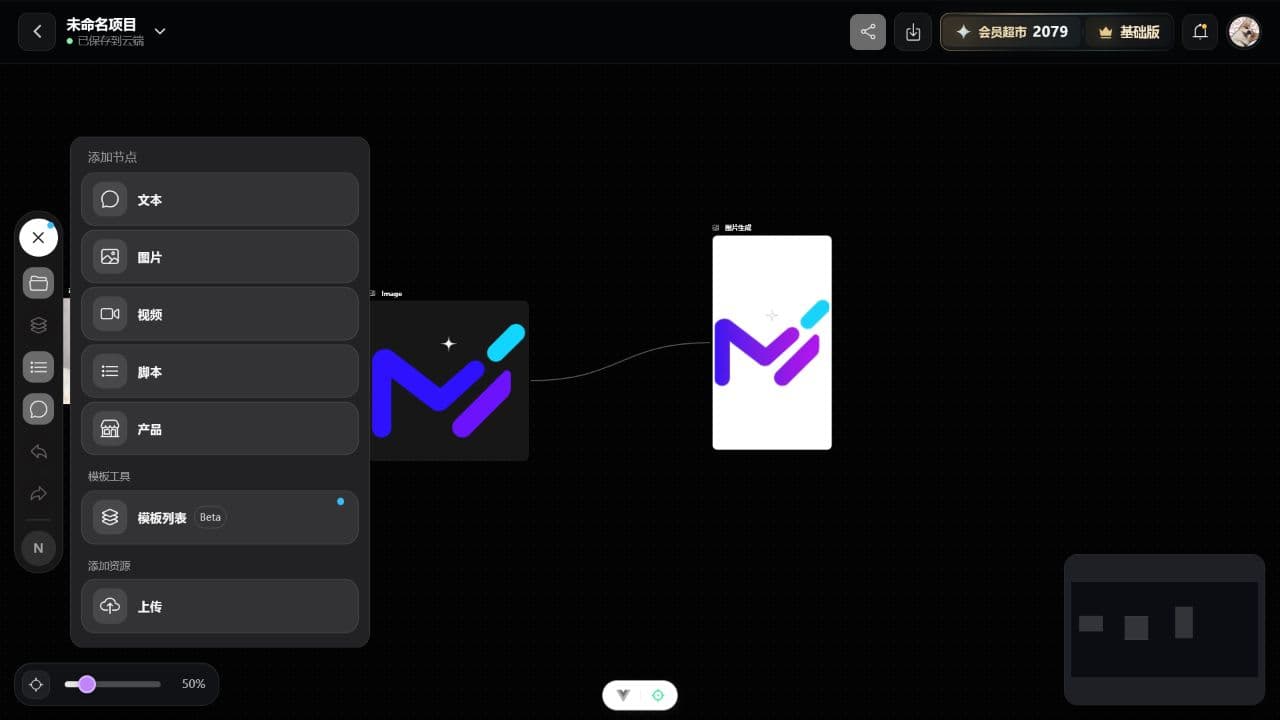
左侧加号已经展开。第一次只需要认识文本、图片、视频、脚本、产品和上传。
点击左侧加号,可以添加:
- 文本;
- 图片;
- 视频;
- 脚本;
- 产品;
- 上传文件;
- 已保存的工作流。
音频、3D 世界和图片编辑器目前不是正式可用入口,不要把它们放进第一次流程。
空画布可以双击空白处快速新建节点。底部输入内容后按回车,只会添加“提示词 + 文生图”节点,仍然需要点击节点上的“生成”才会真正出图。
下一步:认识节点和连线。