 DrowUp 教程
画布
工作流与一键裂变
把已经跑通的节点保存成工作流,并安全地用于更多产品。
当一组节点已经稳定产出正确结果,就可以保存为工作流。以后不必重新搭建,只需要换产品和输入内容。
“一键裂变”不是新的生成方式,它只是把已经验证过的工作流快速用到一个或多个产品上。
保存为工作流
- 框选这次要重复使用的节点。
- 点击“打组”。
- 先点“整组执行”,确认整组可以顺利完成。
- 点击“保存为工作流”,填写清楚名称。
- 新画布中打开“模板列表”,从“我的工作流”再次使用。
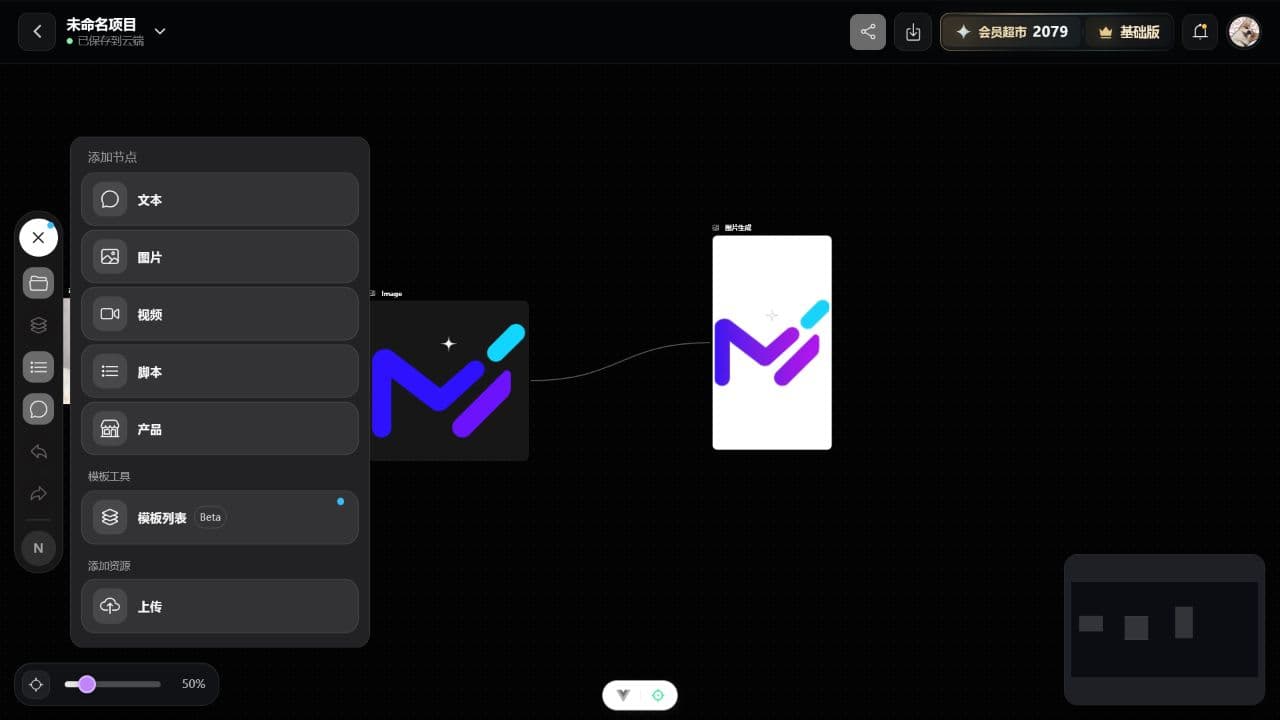
展开左侧加号后,点“模板列表”就能找到已经保存的工作流。
分组后还可以复制整组、保存到素材库、批量下载或解组。应用内个别旧提示可能写“另存为模板”,这里统一指“保存为工作流”。
产品工作流的必要条件
- 组内要有产品节点;
- 生成结果要连回产品节点;
- 用一个测试产品完整执行过;
- 覆盖原品前已经确认字段和图片位置正确。
“在画布编辑”和“一键裂变”的区别
| 入口 | 会发生什么 |
|---|---|
| 在画布编辑 | 创建画布并导入产品,不会自动运行 |
| 一键裂变 | 选择产品工作流后直接执行 |
第一次先在画布里跑通。准备批量时,再回到产品库选择“一键裂变”。建议先选少量产品验证结果,再扩大数量。
第一次使用“一键裂变”时仍然只选一个产品。结果正确后再增加数量,更容易发现是工作流问题还是产品资料问题。
运行后到哪里找结果
- 图片、视频等生成内容:先到“生成记录”。
- 要长期复用的内容:从生成记录保存到“素材库”。
- 产品字段和图片:按“仅填充 / 覆盖原品 / 另存新品”的选择处理。
下一步:为店铺准备固定的指纹环境。