 DrowUp 教程
浏览器与 RPA
指纹浏览器
为店铺创建长期固定使用的浏览器环境,并完成第一次启动和登录。
指纹环境可以理解为一套单独保存的浏览器。登录状态、代理和环境设置留在这套浏览器里,适合长期对应一个店铺账号。
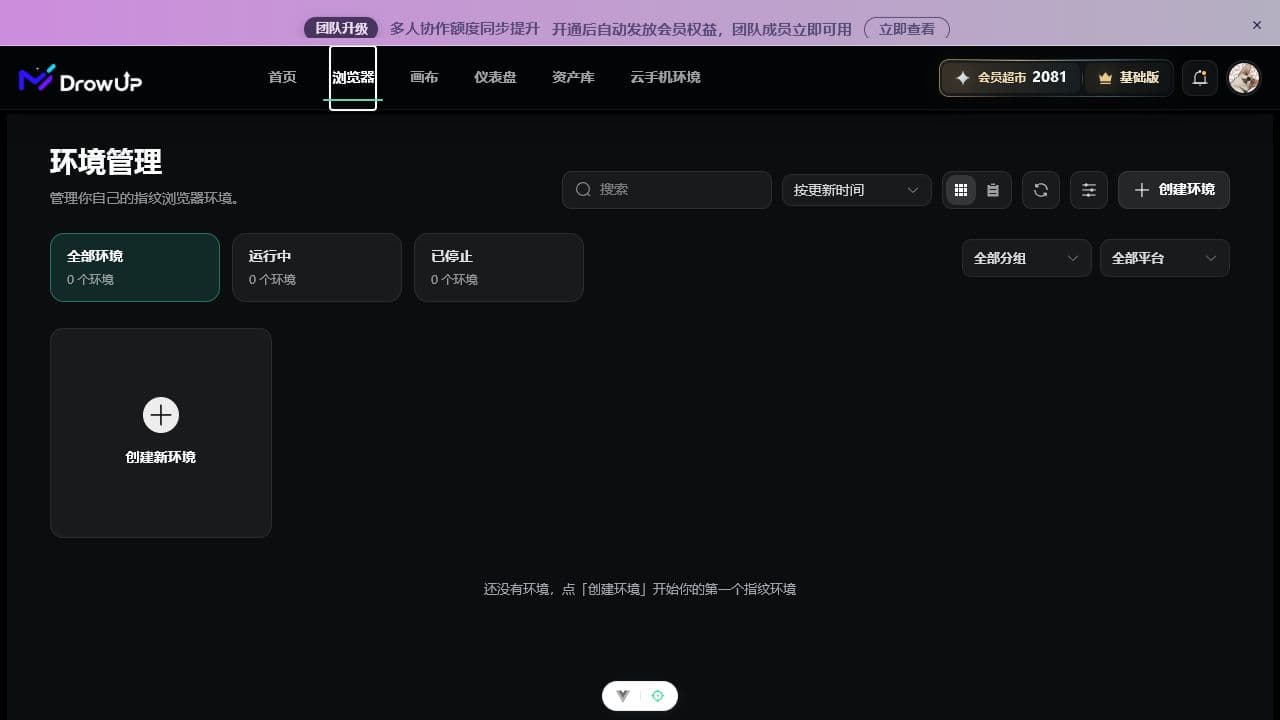
图中白框是顶部“浏览器”入口;页面为空时点右上角“创建环境”。
创建第一个环境
开始前先启动 DrowUp 桌面客户端,然后:
- 顶部进入“浏览器”,打开“环境管理”。
- 点击“创建环境”。
- 在“基础信息”填写容易识别的名称,例如“平台-店铺名-站点”。
- 第一次使用时保留浏览器内核、系统版本和其他指纹设置。
- 如果店铺需要代理,填写代理信息并点击“检测代理”。
- 检测成功后点击“创建环境”。
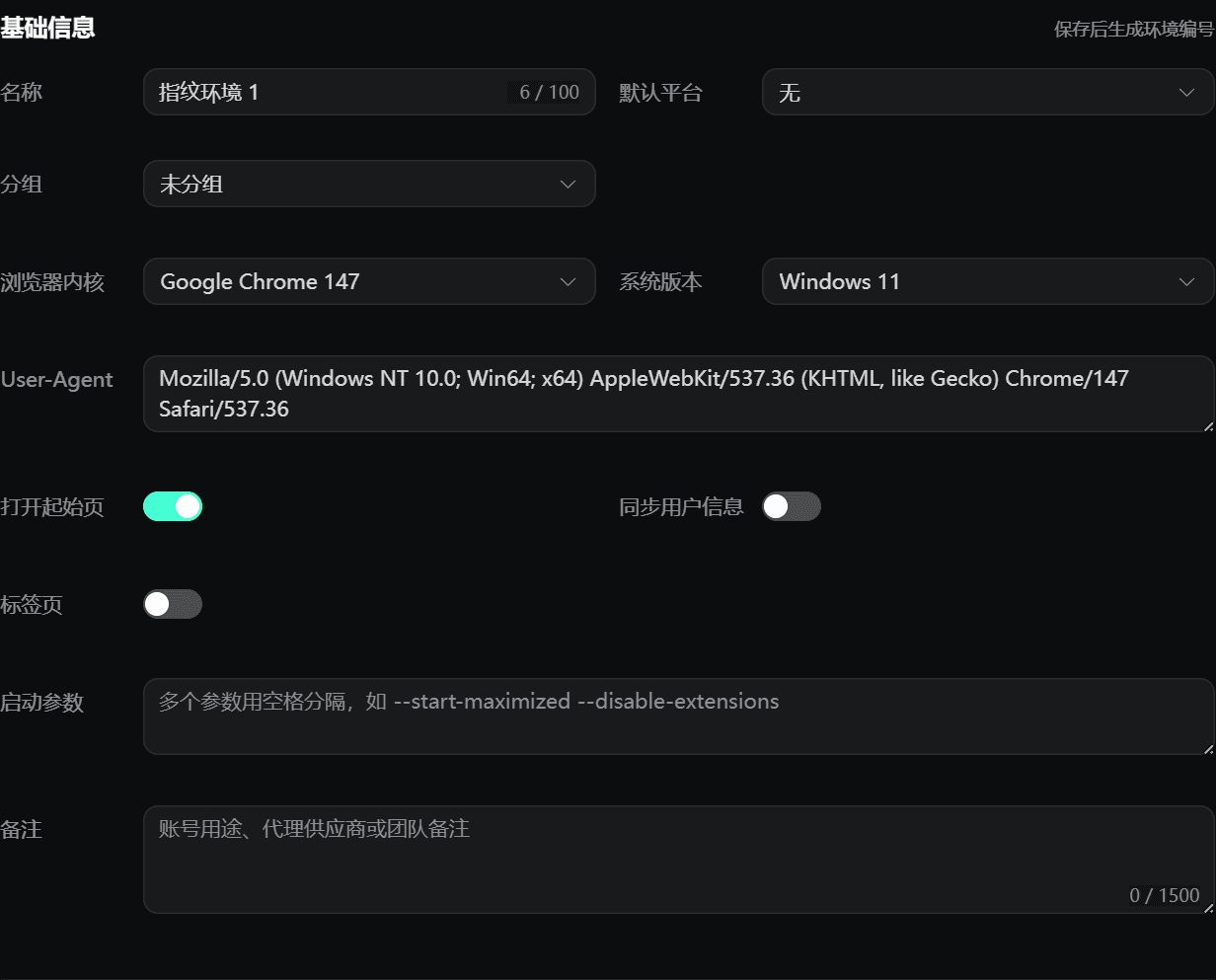
第一次只需要认真填写名称。没有明确要求时,不必修改 User-Agent、启动参数和高级指纹设置。
代理可以理解为这套浏览器使用的网络出口。只有已经拿到正确的地址、端口、账号和密码时才填写;不确定时不要猜,先向提供店铺网络的人确认。
创建、启动和代理检测都依赖桌面客户端。网页打开但客户端没启动时,这些操作不会真正执行。
第一次启动和登录
- 在环境卡片点击“启动”。
- 浏览器打开后,手动进入店铺后台并完成登录。
- 处理验证码或安全验证。
- 关闭前确认登录状态已经正常保存。
- 以后运行该店铺任务时,继续选择同一个环境。
关闭后再次启动,店铺仍保持正确登录状态,就表示第一个环境准备完成。
使用原则
- 建议一个店铺账号长期固定使用同一个环境。
- 不要频繁切换环境,也不要让多人同时打开同一店铺。
- 环境显示占用时,先确认没有其他任务正在使用,再关闭或重试。
- 修改代理后先检测,再登录店铺检查地区和网络是否符合预期。
指纹环境用于减少频繁切换和多人同时操作带来的风险,但不能承诺账号绝不关联或绝不被平台限制。店铺仍需遵守对应平台规则。
下一步:安装并首次运行 RPA。