 DrowUp 教程
浏览器与 RPA
RPA 首次运行
从脚本市场安装任务,选择环境和产品,并用并发 1 完成第一次稳定运行。
RPA 可以理解为:让电脑按已经准备好的步骤替你点击、填写和读取页面。你不需要写脚本,但要先准备好客户端、指纹环境和脚本需要的数据。
1. 安装脚本
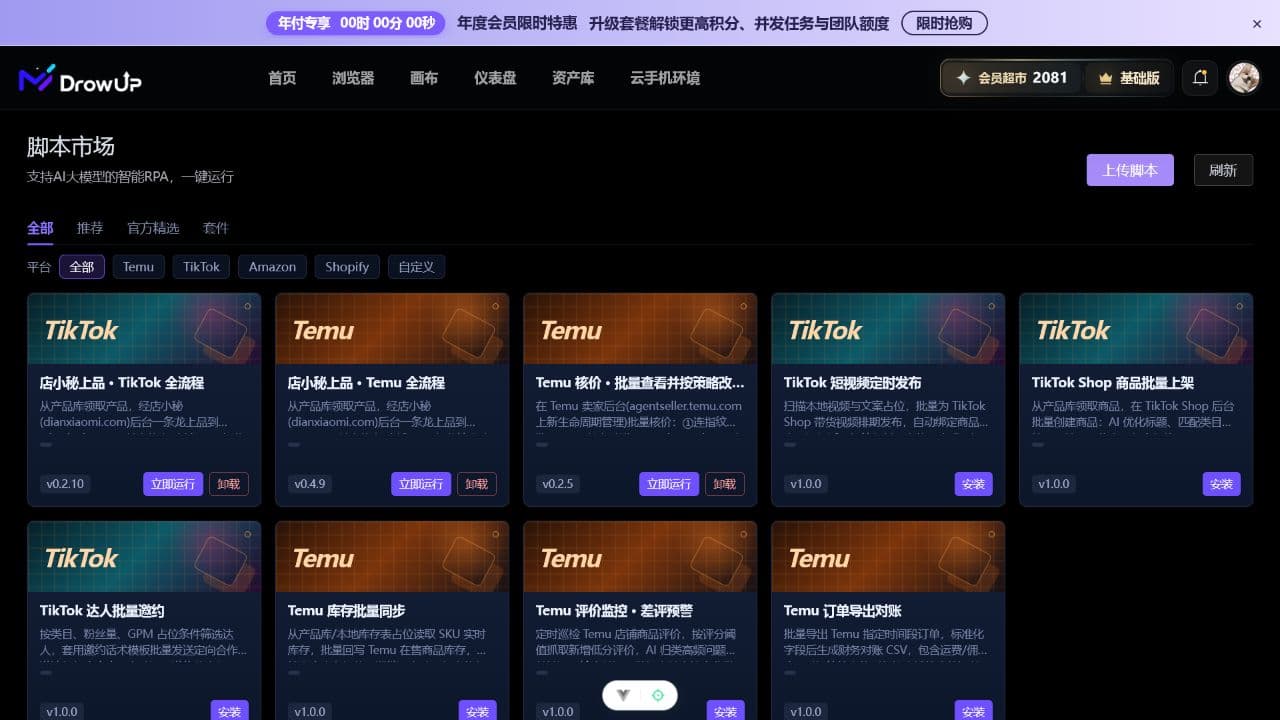
卡片右下角显示“安装”时先安装;显示“立即运行”时才可以进入配置。
- 打开“脚本市场”。
- 找到符合目标平台和任务的脚本。
- 未安装时先点“安装”。
- 安装完成后,按钮会变为“立即运行”。
脚本有更新时先查看说明,再决定是否更新。不同脚本需要的参数可能不同,以运行页面实际显示为准。
2. 填写第一次运行配置
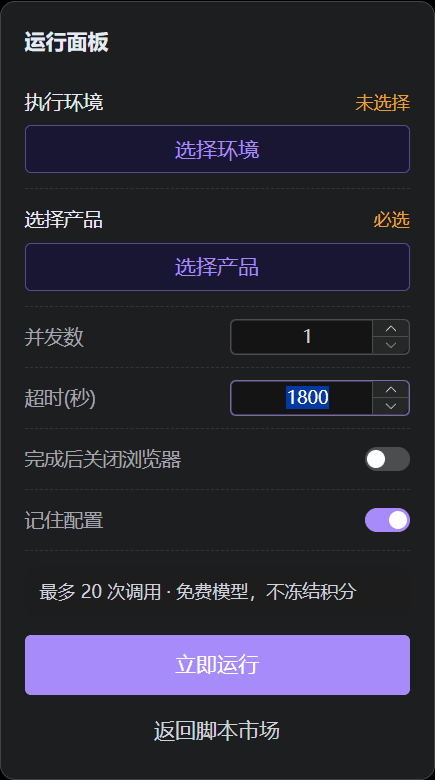
运行前至少要选择环境;脚本要求商品资料时还要选择产品。第一次把并发数改成 1。
按下面顺序填写:
- 在“运行参数”填写脚本要求的内容。
- 在“选择环境”至少选择一个已经登录店铺的指纹环境。
- 只有脚本需要商品资料时,页面才会显示“选择产品”。
- 手动把并发数改成
1。并发数就是同一时间运行几个任务,第一次只运行一个。 - 超时时间先保留脚本建议值。
- 第一次不要勾选“完成后关闭浏览器”,方便结束后检查页面。
- 第一次使用临时测试参数时,可以先关闭“记住配置”。
- 确认无误后点击“立即运行”。
“记住配置”可能默认开启。参数已经验证正确时可以保留;这次只是临时测试时,先把它关闭,避免下次自动带入旧参数。
3. 运行时不要做什么
- 不要关闭 DrowUp 桌面客户端。
- 不要手动操作正在运行任务的浏览器环境。
- 不要同时让其他人打开同一个店铺环境。
- 不要一开始就提高并发数。
真正的页面操作由桌面客户端和本地任务队列执行。网页端只看到记录但任务不动时,先检查客户端是否在线。
4. 完成后复核
任务结束后打开“运行记录”,进入“查看详情”,依次检查:
- 工作项进度;
- 使用的运行环境;
- 环境日志;
- 店铺后台最终页面和实际数据。
确认一次完整结果正确后,再勾选“记住配置”、增加产品数量或适当提高并发。
页面显示“完成”后,还要到店铺后台看一眼实际结果。两边一致,才算第一次运行成功。
下一步:检查结果并处理常见问题。