 DrowUp 教程
结果与排查
结果检查与常见问题
检查画布和 RPA 的最终结果,用简单顺序找到任务失败原因。
任务显示“完成”不等于业务结果一定正确。第一次运行后,请同时检查 DrowUp 记录和店铺后台实际页面。
画布结果怎么检查
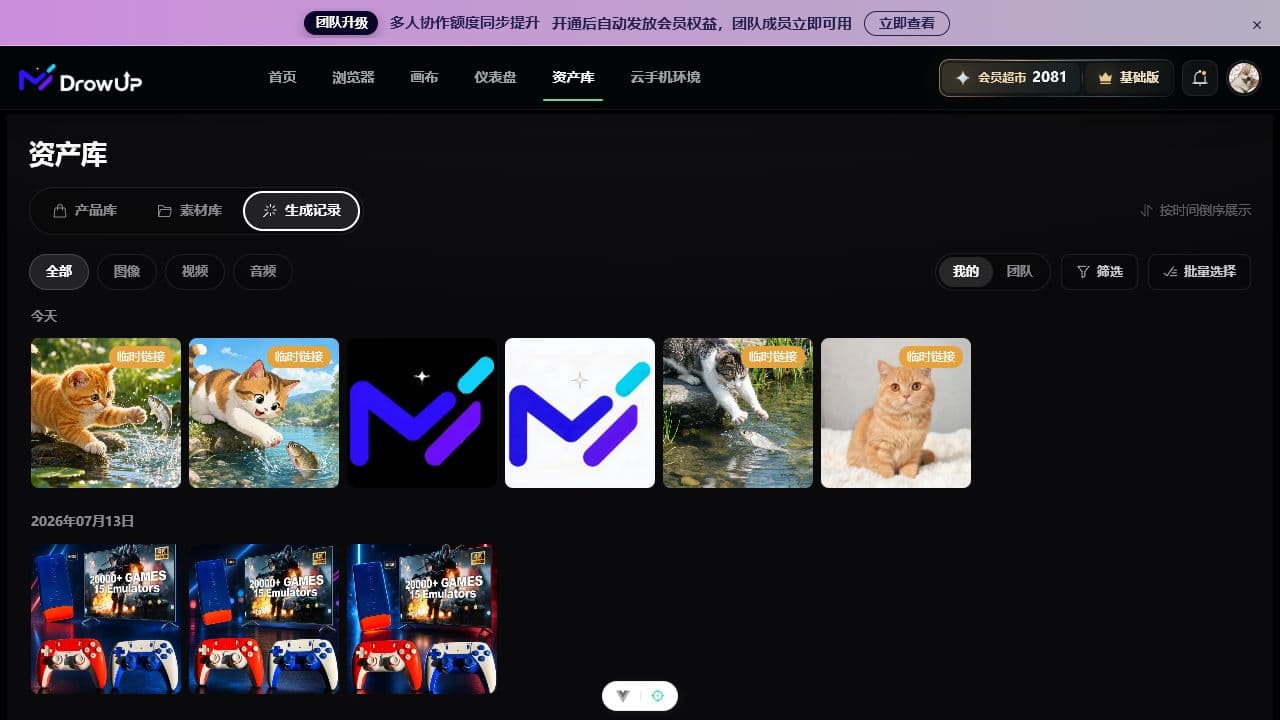
生成记录是检查结果的第一站。需要以后复用时,再把它保存到素材库。
- 先看生成节点里的预览是否正确。
- 打开“资产库 → 生成记录”,确认结果已经出现。
- 下载或放大查看细节。
- 满意后点击“保存到素材库”。
- 如果回填了产品,再到产品库确认对应字段和图片。
RPA 结果怎么检查
“工作项”可以理解为这次运行里的一个具体任务。选了多个产品或环境时,一次运行会包含多个工作项。
- 打开“运行记录”。
- 找到刚运行的任务,点击“查看详情”。
- 看“工作项进度”,确认哪些成功、失败或仍在等待。
- 看“运行环境”,确认没有选错店铺。
- 看“环境日志”,找到最后一个成功步骤和第一条失败提示。
- 回到店铺后台核对实际数据。
常见问题
点击启动或运行后没有反应
先确认 DrowUp 桌面客户端正在运行。指纹环境、代理检测和 RPA 真正执行都依赖客户端。
环境显示占用
检查是否有其他任务或人员正在使用该环境。不要强行重复启动;结束原任务或关闭原窗口后再试。
代理检测失败
检查代理地址、端口、账号和密码。检测成功后,再打开浏览器确认网络地区是否正确。
店铺要求重新登录
手动启动原来的固定环境,完成登录、验证码或安全验证,再重新运行任务。不要临时换一个新环境绕过登录。
画布节点有内容但没有结果
检查是否点击了“生成”、节点之间是否已经连线、模型是否可用以及积分是否足够。
生成结果在素材库里找不到
生成结果只会自动进入“生成记录”。打开该记录并点击“保存到素材库”。
RPA 运行失败
首次保持并发数为 1,打开详情查看环境日志。修正登录、页面状态或参数后,只重跑失败的测试任务,确认稳定再增加数量。
一次成功的完成标准
- 生成内容已在生成记录中复核;
- 需要复用的内容已保存到素材库;
- 产品回填位置正确;
- RPA 工作项全部完成;
- 店铺后台实际结果与预期一致;
- 使用的仍是这个店铺长期固定的环境。
回到教程首页,可以按同一条路线开始第二个产品。