 Agent 教程
无限画布:把一张图接成一套素材
从上传参考图开始,生成图片与视频,再通过产品节点保存。
无限画布像一张可以不断展开的工作台。每个方块是一个节点,每条线表示“把这个结果交给下一步”。
不用一开始就搭很复杂的流程。先做一张图,再做一组图,最后加视频。
完整例子见案例 1:从一张图到店铺上架。
最简单的一条路线
参考图 → 图片生成 → 检查图片 → 产品节点 → 产品库节点从左往右连:参考图在左,中间的节点接出右边的生成结果,连线表示上下游关系。
网页画布可以在浏览器中使用;第一次先打开画布并登录。桌面端的店铺自动化是另一部分,不要把两者混为一谈。
1. 上传一张图
顶部导航进入画布,看到的是工作空间列表。个人项目和团队项目分开放,点左上角的新建项目开始。
进入项目后,添加图片节点,上传你有权使用的商品图。先确认图里就是要卖的商品,再接后面的生成节点。
只有一张正面图时,不要让 AI 随意编造背面结构、接口或配件;需要这些细节就补拍参考图。
2. 接出图片或视频生成
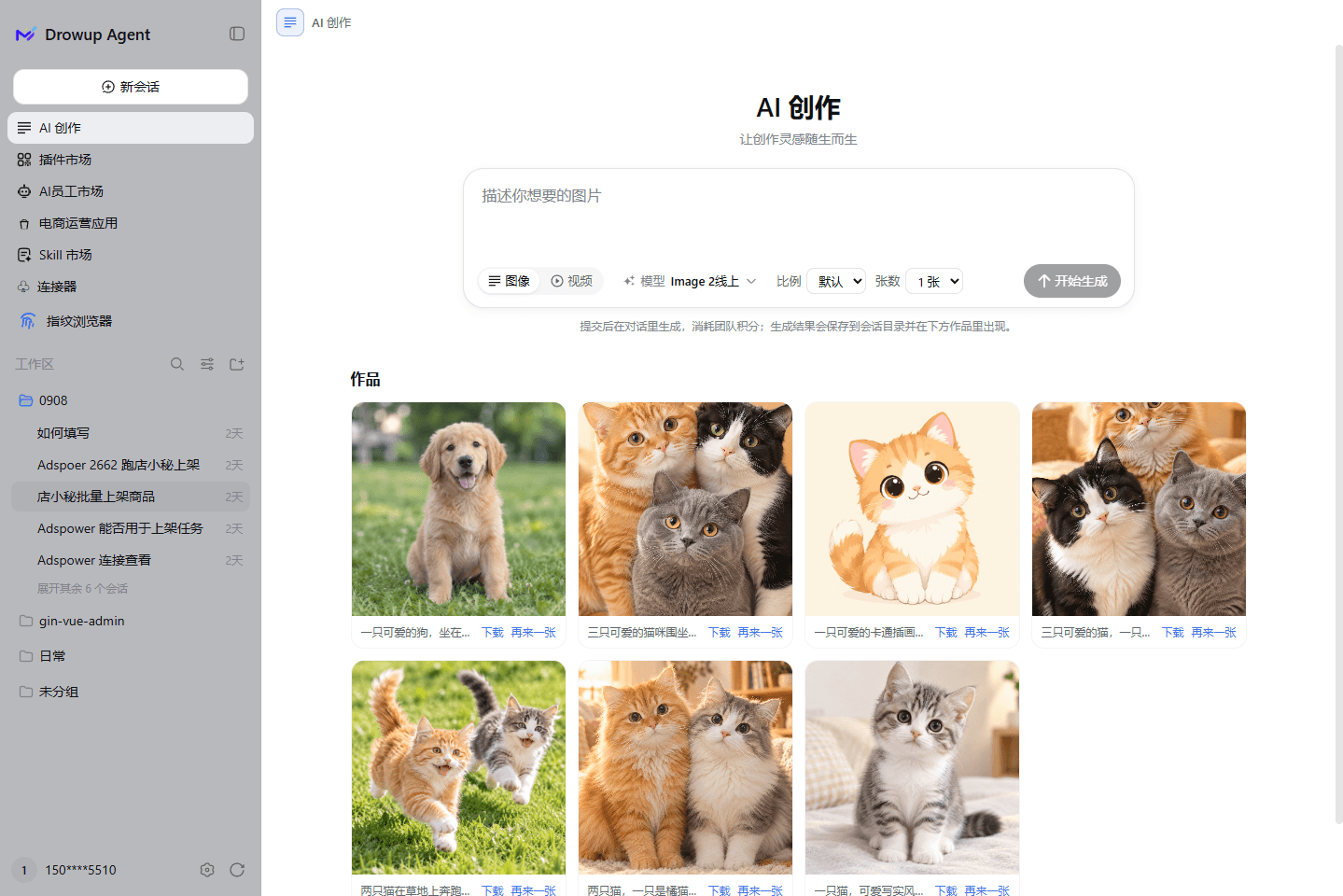
只想快速出一张图、不搭流程的话,用侧边栏的 AI 创作 更快:选图像或视频、挑模型和比例,直接生成。
从节点右侧的加号接出下一步,在添加节点面板里选择要接的类型:文本、图片、视频、脚本、产品;底部的上传用来直接放入本地素材。
选好节点后填写提示词并检查参数。
根据参考图制作一张白底商品主图。
保留商品形状、颜色和已有标识,不添加配件、文字或认证。
确认费用后再点击生成。先等一张图完成,检查没问题,再继续其他分支。
3. 把素材放进产品节点
添加产品节点,选择“直接新建空白表单”,或者从产品库选择已有商品。
- 轮播图放进轮播图区,第 1 张作封面。
- 详情图放进详情图区。
- 视频放进视频区。
先建好需要的图位,再把对应结果接入。优先连到具体字段;通过节点名称匹配时,可以用“轮播图1”“详情图1”等清楚的名字。没匹配到图位的素材可能被忽略,要看提示并逐张核对。
4. 真正保存到产品库
产品节点底部这三个选项很重要:
| 选项 | 实际做什么 |
|---|---|
| 仅填充 | 把上游结果放进画布表单,不写入产品库 |
| 覆盖原品 | 更新已关联的原商品,先确认不会改错 |
| 另存新品 | 在产品库新增一件商品,适合第一次练习 |
选好模式后,还要执行旁边的按钮。当前界面在保存模式下可能显示“生成”;这里是整理并保存产品,不要与图片节点的生成按钮混淆。
保存后,回产品库重新打开那件商品,核对标题、图片顺序和视频。这一步做完,才算“已经入库”。
之后再考虑复用
小流程跑通后,再把节点整理成工作流,给其他商品复用。生成记录、画布表单、产品库是三个位置,要分开检查。