 Agent 教程
快速开始
第一次对话
添加模型密钥、选择工作区,并用第一个电商示例发出第一条消息。
安装并登录后,先发出第一条消息。本页用第一个电商场景:问 Agent 接下来要把一件商品上架到店铺时该怎么开始。密钥、工作区确认可用后,再按开始第一个上架任务把这个场景做完。
DrowUp 账号用于登录、积分和市场。模型密钥用于调用大模型。两者都需要。
本页路径
| 步骤 | 操作 | 完成标志 |
|---|---|---|
| 1 | 添加模型密钥 | 「设置 → 模型」显示已配置 |
| 2 | 选择工作区 | 底部输入区可输入 |
| 3 | 发送第一个电商示例 | 会话中出现回复,并告诉你上架该怎么开始 |
密钥只保存在本机
不要把 API Key 发给他人,也不要粘贴到对话里。保存后页面只显示已配置,不会回显完整密钥。
1. 添加密钥
- 打开侧栏底部的设置,进入模型。
- 在模型页已有的卡片里粘贴 API Key 并保存。页面上常见是 DeepSeek,也可以点添加提供商换别的模型。
保存后无需重启客户端,下一次请求即可使用。
截图:设置 → 模型页,密钥输入框与保存后的「已配置」状态。
若输入区提示选择模型,在会话顶部的模型选择器中选一个已配置的模型。
2. 选择工作区
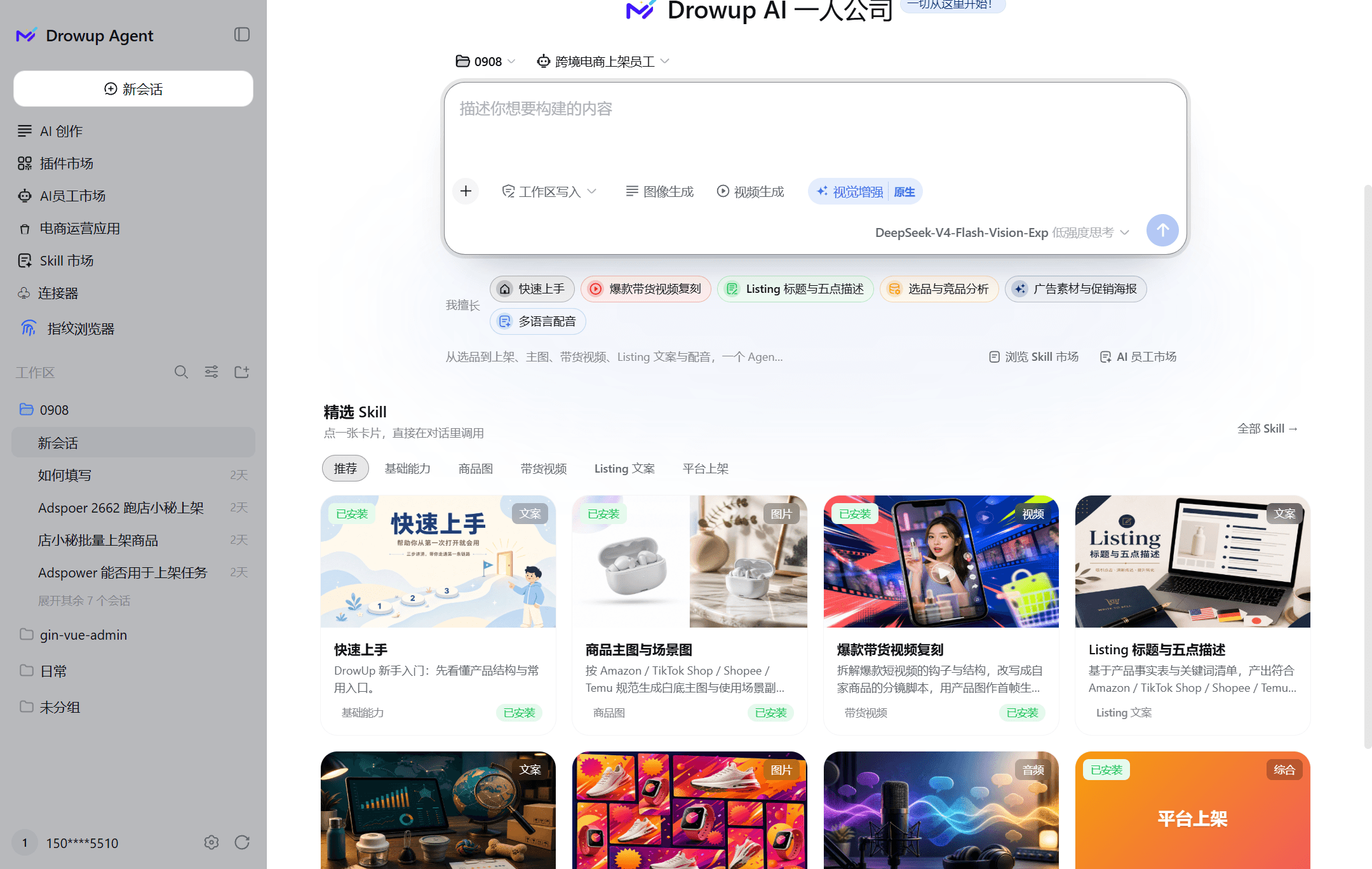
工作区是本机上的一个文件夹。Agent 在该目录中读取文件、写入结果并执行任务。未选择工作区时,输入区不可用。
- 在主界面点选择工作区,或在侧栏点添加工作区。
- 选一个本地目录。第一次可用空目录,或放了少量文件的目录。
- 确认该工作区处于当前选中状态。
3. 发送第一个电商示例
把下面这段完整贴进底部输入区,回车发送。这是第一条消息,也是后面上架任务要用的同一个场景。
先不要改任何文件。用三句话说明你现在能帮我做什么,以及我接下来要把一个商品上架到店铺时,该怎么开始。按回复里的顺序准备即可。下一步会带着你用同一条场景,把一件商品以草稿上架。
截图:底部输入区贴入上述示例、已选工作区名称,以及第一条回复出现在会话中。
若只想确认工具是否可用,可先发:
请列出当前工作区里的前 10 个文件,只列出名称,不要修改任何文件。确认能回复后,再发上面的电商示例。
若回复失败:
- 提示缺少凭证或鉴权失败:回到第 1 步,重新保存密钥
- 输入区仍不可用:回到第 2 步,确认已选中工作区
- 提示选择模型:在模型选择器中选一个已配置的模型
完成检查
- 模型页显示密钥已配置
- 当前工作区已选中,输入区可输入
- 第一个电商示例已收到回复
下一步:打开开始第一个上架任务,用这个示例把第一件商品以草稿上架。