 Agent 教程
快速上手
从安装桌面端、登录账号,到安装插件、选用员工与 Skill,并完成第一个任务。
开始操作前,请先阅读简介,了解 DrowUp Agent 是做什么的,以及插件、员工、Skill 分别是什么。
本页是第一次使用的完整路径。建议按顺序做完一件能核对结果的任务,再去市场里加别的能力。安装并登录后,先完成第一次对话,再按开始第一个上架任务把上架场景做完。
开始前
请准备:
- 一台 Windows 电脑(当前提供 Windows x64 桌面客户端)
- 一个 DrowUp 账号(网页和桌面端用同一个账号)
有些能力需要桌面客户端一直开着,比如自动化任务。如果用了指纹环境,客户端也要保持运行。
完整路径
| 步骤 | 操作 | 怎样算完成 |
|---|---|---|
| 1 | 下载并安装桌面客户端 | 客户端能正常打开 |
| 2 | 登录 DrowUp 账号 | 侧栏显示已登录 |
| 3 | 安装这次要用的插件 | 插件中心显示已安装且可用 |
| 4 | 从员工市场安装一名员工 | 员工出现在已安装列表 |
| 5 | 从 Skill 市场安装需要的 Skill | Skill 出现在已安装列表 |
| 6 | 开会话并发起第一个任务 | 任务有明确结果可以核对 |
建议从小任务开始
第一次只装一名员工、一项 Skill,做一件容易核对结果的事。跑通后再加别的插件或并行任务。
1. 下载并安装
打开 DrowUp 官网,首屏就是下载入口。
点下载 Windows 版(顶部导航的「下载」进去也一样),下载完成后运行安装包。
截图:官网下载入口与安装完成后的客户端主界面。
安装完成后启动 DrowUp Agent。后面装插件、选员工、执行任务,都在这个客户端里完成。
2. 登录账号
使用 DrowUp 账号登录。网页端和桌面端共用同一个账号,不用分别注册。
截图:客户端登录界面,以及登录后侧栏底部的账号区域。
登录后,插件市场、员工市场、Skill 市场和积分才能正常使用。
3. 安装插件
在侧栏打开 插件市场,只装这次要用的。打开市场看当前有哪些、卡片说明是否符合这次任务即可,不必把市场里的都装上。
指纹环境不是必须的。有多店铺、要隔离账号时再建议用,便于管理和防关联。你平时已经在用的其他能力,也可以到市场里按需安装。
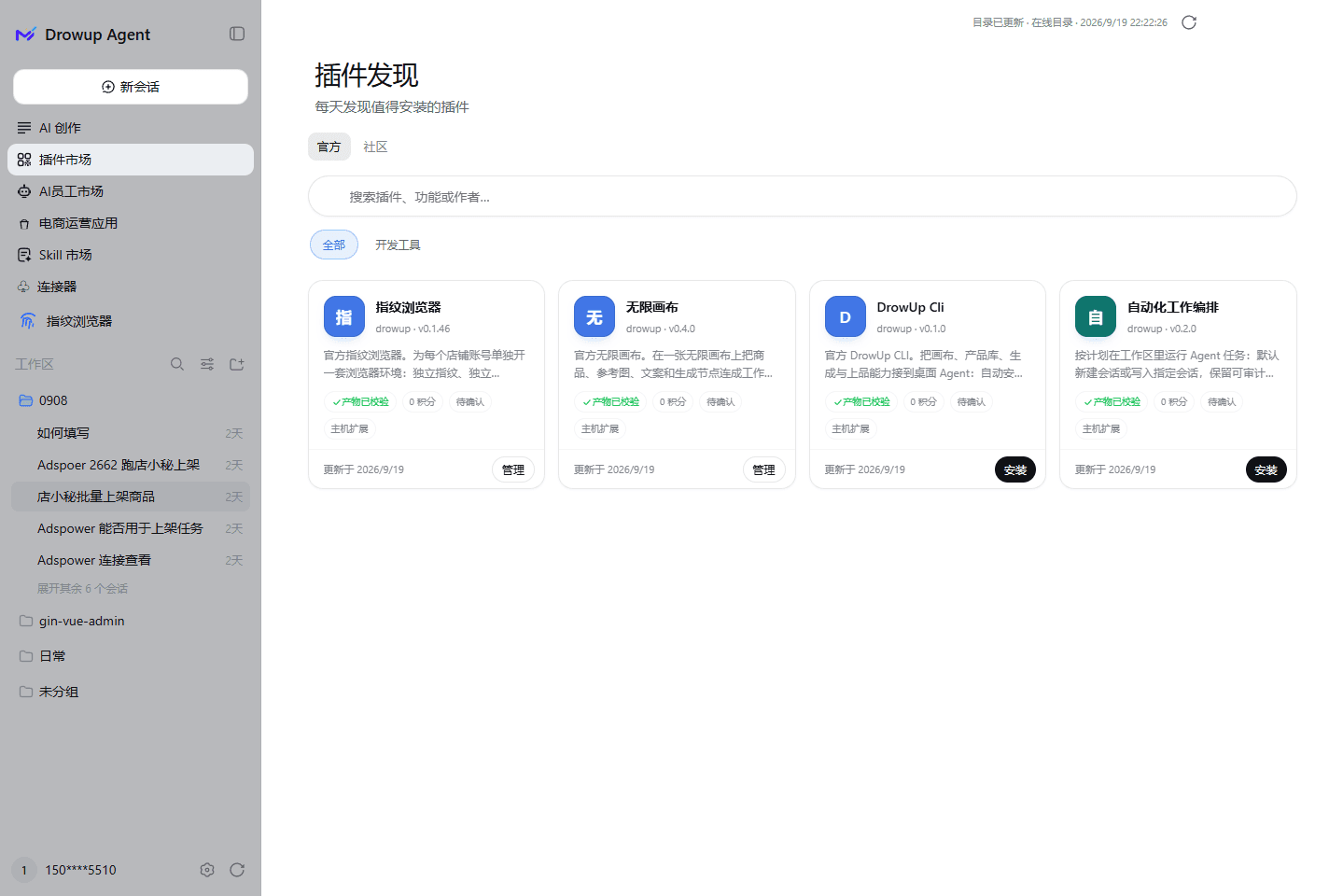
安装前看一下说明、版本和权限。装好后,在插件中心确认状态为可用。
4. 安装员工
在侧栏打开 员工市场,按你这次要做的岗位选一名员工并安装。市场里有哪些岗位,以当前列表为准。
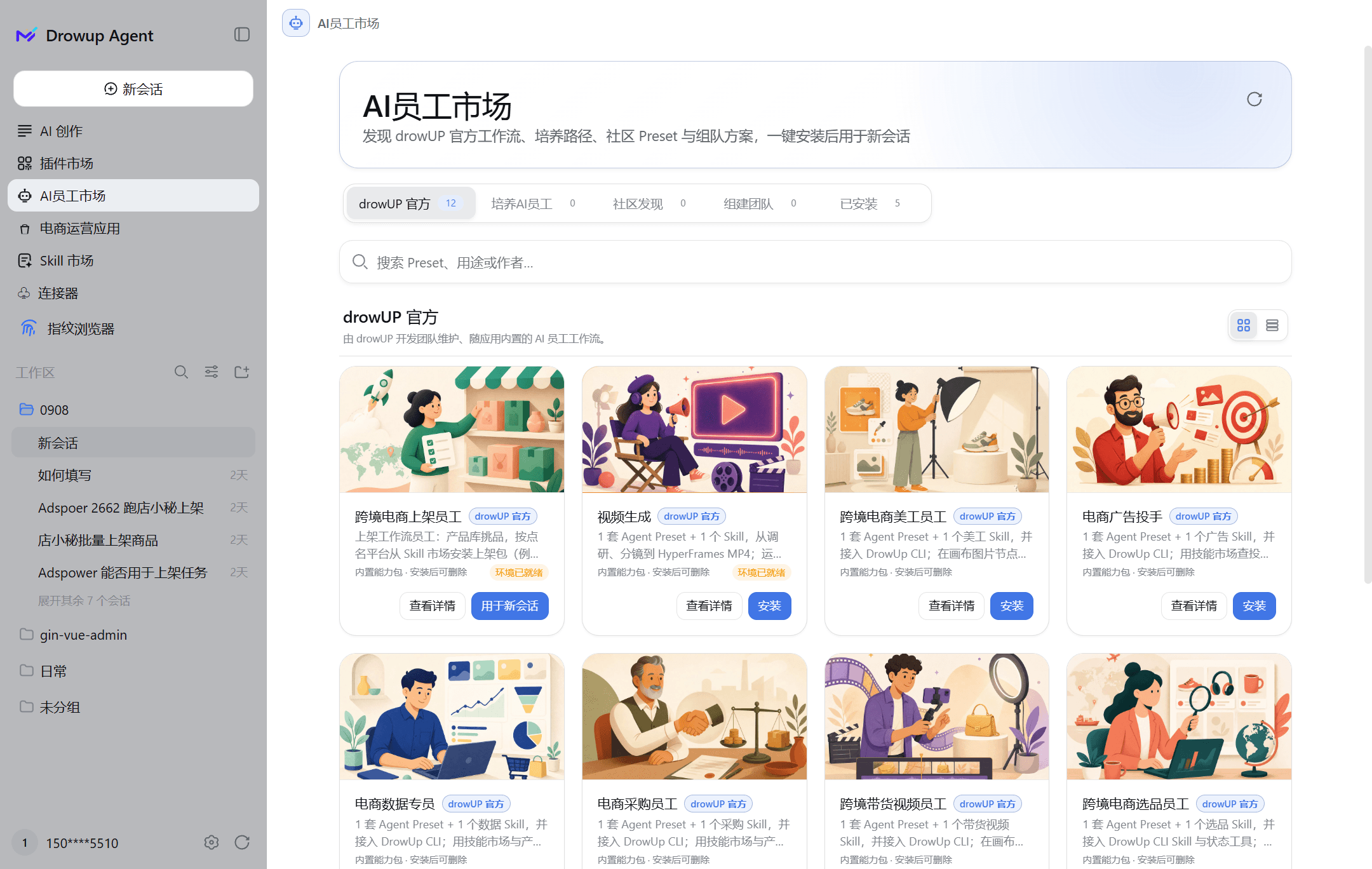
每名员工对应一个工种。装好后在「已安装」里能看到,用来开新会话。
如果员工卡片提示运行环境还没就绪,按提示完成登录、插件安装或环境配置后再继续。
5. 安装 Skill
在侧栏打开 Skill 市场,安装和当前任务相关的 Skill。市场分类会更新,按你的平台和要做的事来选。
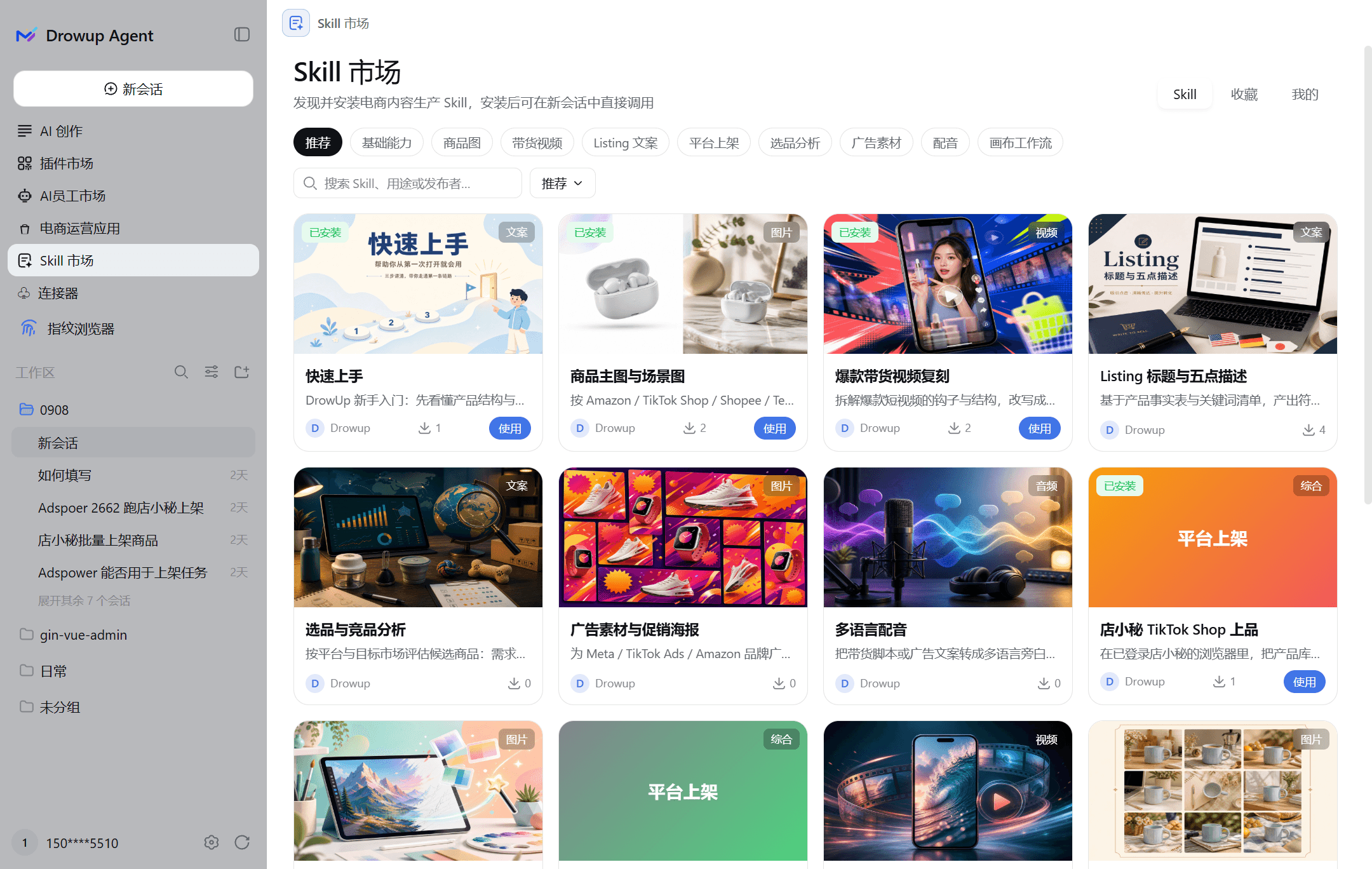
Skill 可以装给整个工作区,也可以只装给某名员工。和某个岗位强相关的,一般装给对应员工。装好后,这名员工在会话里就能调用。
6. 发起第一个任务
店铺上架请按开始第一个上架任务操作。其他任务同样用已安装的员工开新会话:
- 用已安装的员工创建新会话。
- 在对话里说出这次要完成的目标,比如上架某个商品、查订单或生成商品图。
- 按员工提示确认关键信息(目标店铺、商品、要不要提交)。
- 等任务做完,到对应后台或运行记录里核对结果。
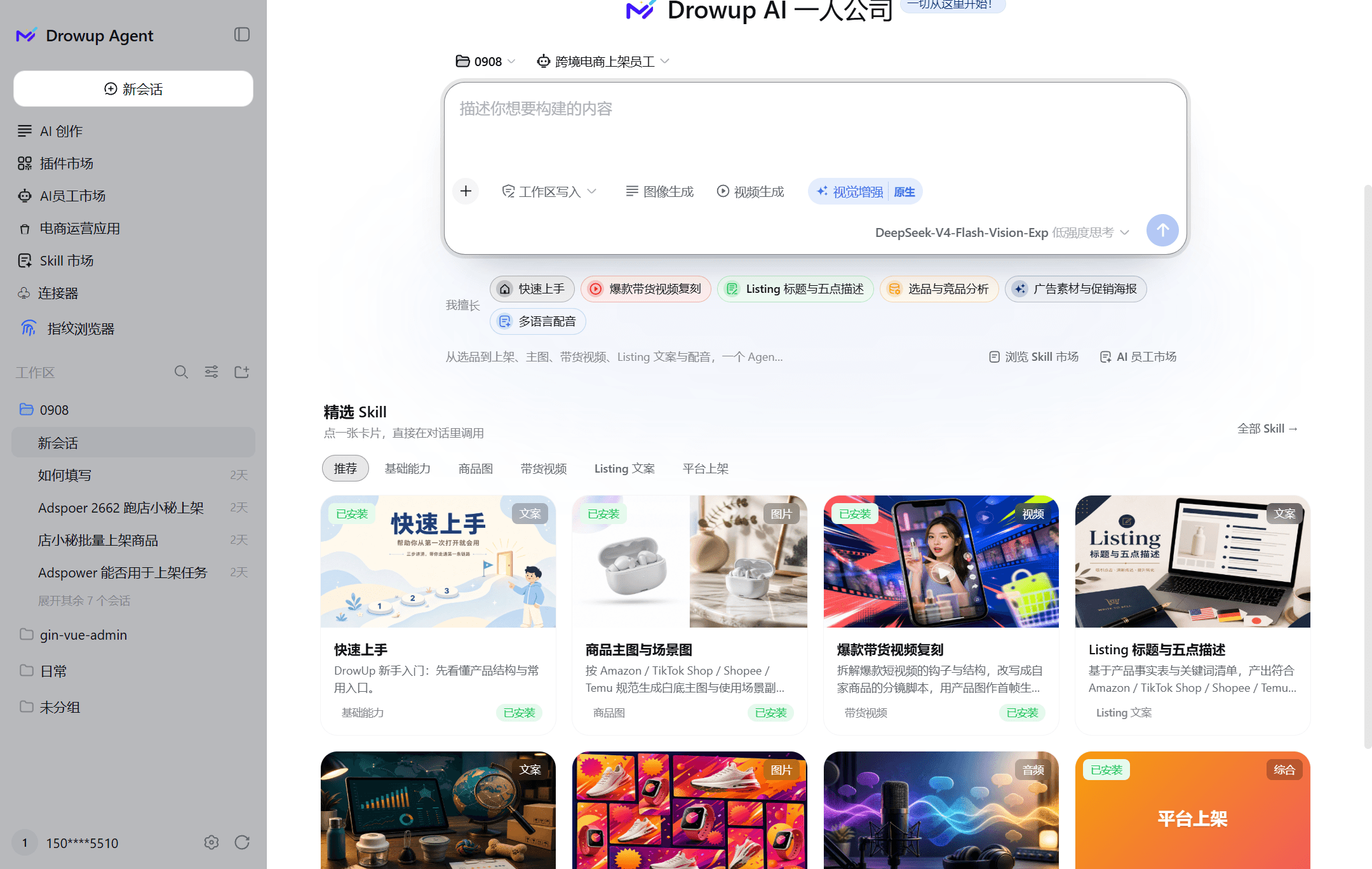
任务怎么执行
你发一句任务后,员工按已安装的 Skill 一步步做。步骤清楚的地方按流程走;需要判断或补充信息时,会问你或调用模型。做完后,到店铺后台或运行记录里核对结果。
完成检查
第一次使用完成时,建议确认:
- 桌面客户端已安装并保持运行
- 账号已登录,团队和积分状态正常
- 这次任务要用的插件、员工、Skill 都已安装
- 第一个任务的结果可以在业务后台或运行记录中核对
某一步失败时,先看员工提示、运行记录或环境日志,再按提示调整插件、Skill 或店铺登录状态。