 DrowUp 教程
快速开始
下载安装与首次登录
从官网下载 Windows 客户端,用同一个账号登录,并确认桌面客户端已经可以正常使用。
DrowUp 可以在网页中打开,也有安装在电脑上的桌面客户端。查看资产、编辑画布时可以先用网页;启动指纹环境和运行 RPA 时,必须让桌面客户端保持开启。
下载 Windows 客户端
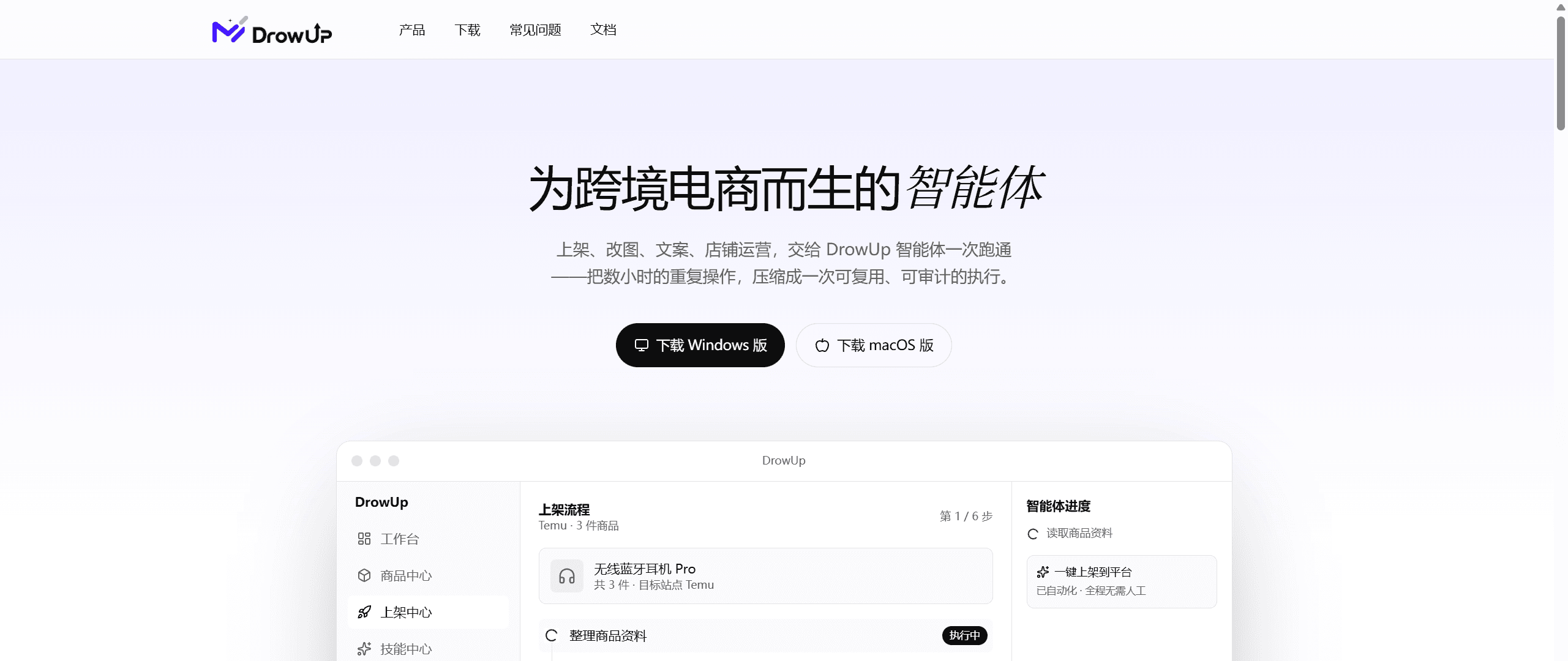
进入 DrowUp 官网后,点击“下载 Windows 版”。macOS 按钮目前仍是预告入口。
- 从 DrowUp 官网点击“下载 Windows 版”。
- 浏览器开始下载后,到浏览器的下载列表找到安装包。
- 打开安装包,按页面提示完成安装。
- 安装完成后启动 DrowUp。
只使用官网下载入口
不要从聊天记录、网盘或不认识的网站下载安装包。无法确认来源时,先回到 DrowUp 官网重新下载。
登录已有账号
打开客户端后,停留在“账号登录”:
- 输入用户名或邮箱。
- 输入密码。
- 页面出现验证码时,按图片填写验证码。
- 点击“开始你的旅程”。
网页和桌面客户端使用同一个 DrowUp 账号,不需要分别注册。
还没有账号
切换到“注册”,依次填写用户名、邮箱、昵称和两次密码,然后点击“注册”。注册成功后会自动创建默认团队,并开通可用的试用套餐和基础配额。
注册完成后回到“账号登录”,使用刚才的用户名或邮箱登录。
为什么有时必须打开客户端
- 产品库、素材库和画布页面可以先在网页中学习。
- 创建或启动指纹环境、检测代理、执行 RPA,都需要桌面客户端。
- RPA 运行期间关闭客户端,电脑上的浏览器任务可能无法继续。
怎么判断准备完成
- 已经可以进入工作台、资产库或画布;
- 网页和客户端显示的是同一个账号;
- 准备运行指纹浏览器或 RPA 时,客户端会一直保持开启。
下一步:先认入口和常用说法。