 DrowUp 教程
快速开始
先认入口和常用说法
用界面截图认清常用入口,并把节点、工作流、指纹环境和 RPA 等词换成日常说法。
第一次打开 DrowUp,不必记住所有功能。先认准下面几个入口,后面的教程就容易跟上。
顶部入口怎么找
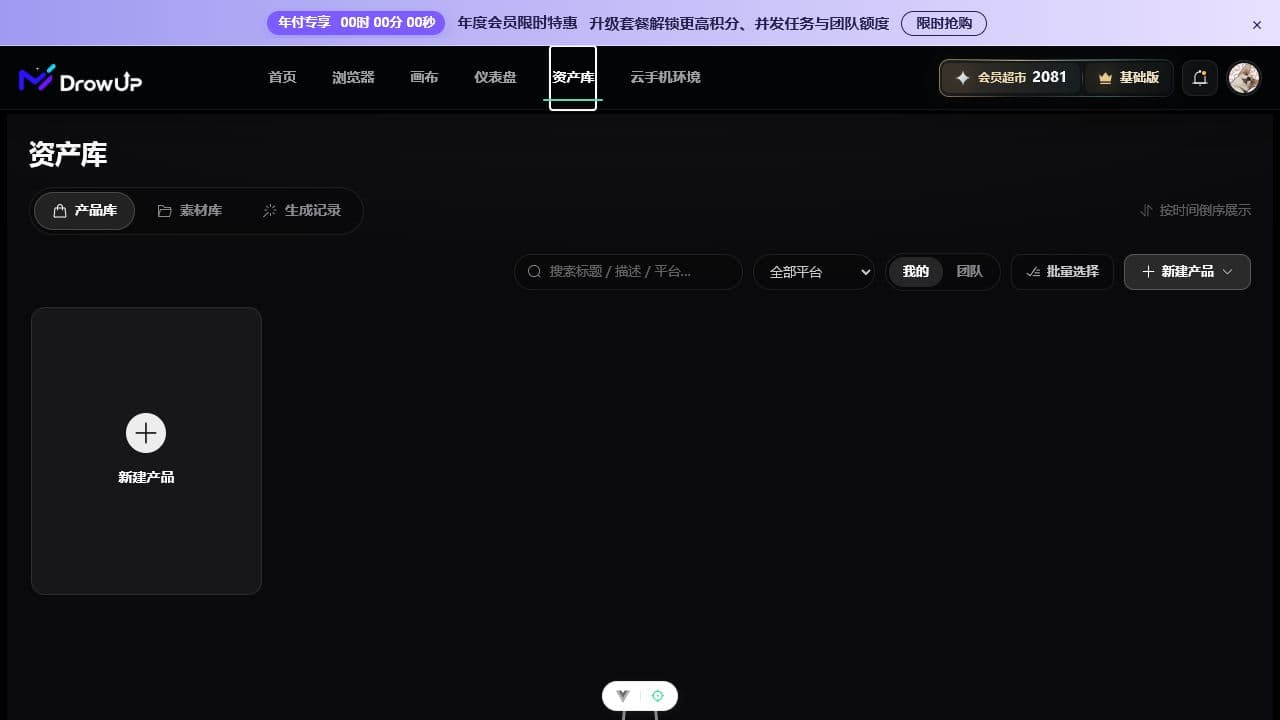
图中白框标出的是“资产库”。产品、素材和生成结果都从这里找。
| 入口 | 先把它理解成什么 | 第一次会用它做什么 |
|---|---|---|
| 画布 | 摆放创作步骤的工作台 | 生成图片、文字或视频 |
| 浏览器 | 店铺专用浏览器管理 | 创建并启动一个店铺环境 |
| 仪表盘 | 自动任务入口 | 进入脚本市场和查看运行记录 |
| 资产库 | 产品和文件的总仓库 | 找产品、素材和生成结果 |
如果页面和截图略有不同,先看名称,不必要求按钮位置完全一致。官网更新后,入口可能左右移动,但名称和用途不会轻易改变。
画布里的几种东西
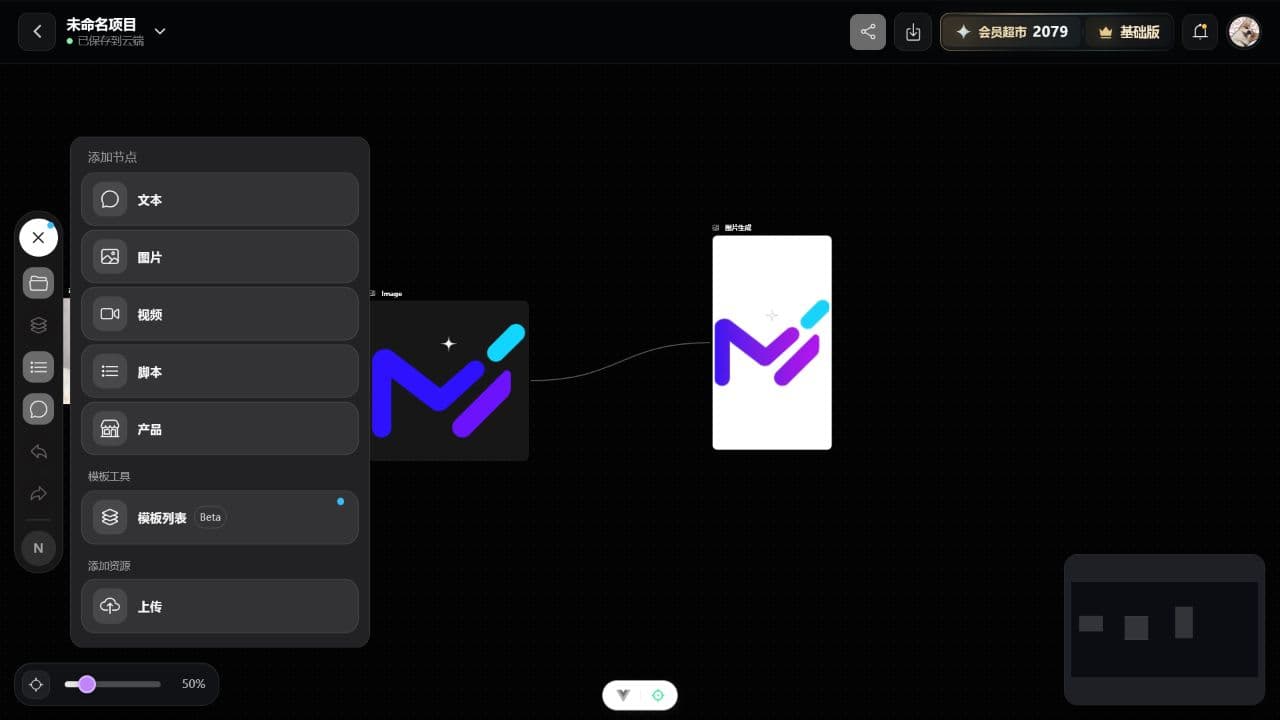
点画布左侧的加号,会看到可以添加的内容。
| 页面上的说法 | 日常理解 |
|---|---|
| 节点 | 一张只完成一件事的功能卡片 |
| 连线 | 把前一张卡片的内容交给后一张卡片 |
| 生成 | 让 AI 按当前内容真正开始处理 |
| 工作流 | 保存下来、以后可以重复使用的一组卡片 |
| 回填 | 把画布里的结果存回产品资料 |
| 一键裂变 | 把同一套做法用于一个或多个产品 |
只把节点放到画布上不会自动运行。看到节点已经连好后,还要点击节点上的“生成”或整组的“执行”。
浏览器和自动任务里的说法
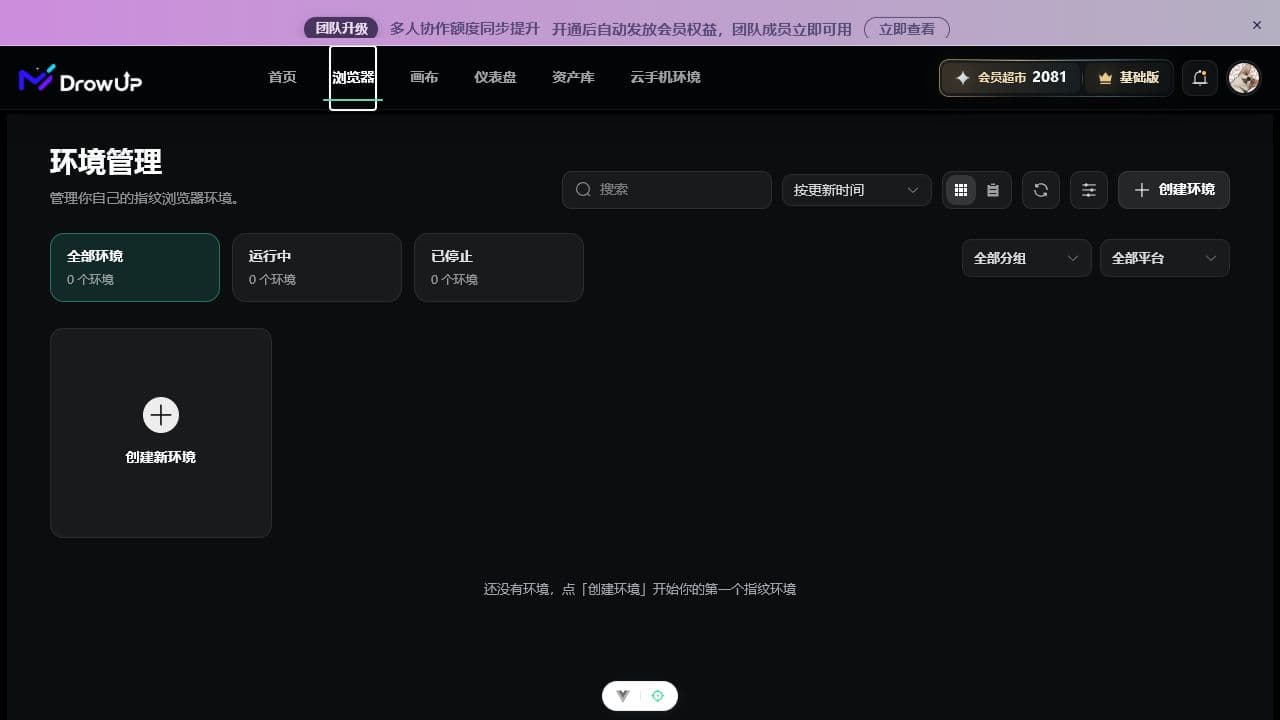
第一次进入时页面是空的,点右上角“创建环境”开始。
| 页面上的说法 | 日常理解 |
|---|---|
| 桌面客户端 | 安装在电脑上的 DrowUp 程序,负责真正打开浏览器和执行任务 |
| 指纹环境 | 单独保存登录状态和设置的一套店铺浏览器 |
| RPA | 让电脑按既定步骤点击和填写页面的自动任务 |
| 并发数 | 同一时间运行几个任务;第一次请设为 1 |
| 日志 | 任务按时间留下的操作记录,用来找出失败在哪一步 |
| 代理 | 指定浏览器网络出口的设置;没有现成信息时不要随便填写 |
找不到时按这个顺序
- 找不到产品、素材或生成结果:回到“资产库”,检查三个页签。
- 画布里的节点不见了:点击左下角“适应视图”。
- 任务点了却不动:确认 DrowUp 桌面客户端仍在运行。
- 任务失败:先看最后一个成功步骤,再看紧接着出现的第一条失败提示。
- 仍然无法判断:保留错误提示截图、运行记录和环境名称,便于继续排查。
下一步:按一条完整路线开始第一次操作。