 DrowUp 教程
快速开始
快速开始
开始操作前做好四项准备,并看懂产品、素材和运行结果分别保存在哪里。
第一次使用,先不要急着批量运行。用一个测试产品完成一次完整流程,更容易发现哪一步需要调整。
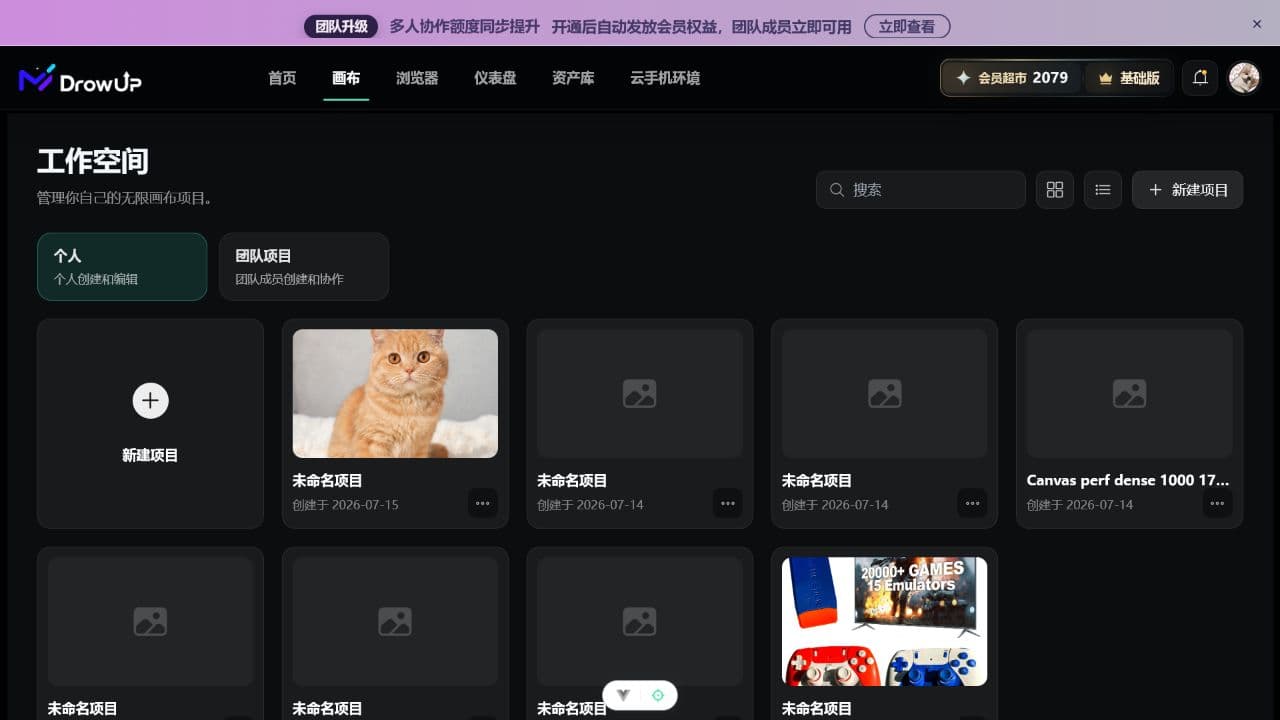
图中“新建项目”就是第一次进入画布的起点。先完成一个个人项目,再考虑团队项目。
开始前准备
还没有安装客户端时,先完成下载安装与首次登录。
- 登录 DrowUp 账号。
- 安装并启动 DrowUp 桌面客户端。指纹环境和 RPA 真正运行都需要客户端保持开启。
- 确认生成图片、文字或视频所需的 AI 功能可用,并留有足够积分。
- 准备一个测试产品和一个店铺账号。先不要用正在多人同时操作的店铺。
你会用到的五个位置
| 位置 | 放什么 | 什么时候会进入 |
|---|---|---|
| 产品库 | 商品标题、图片和其他商品资料 | 你新增、导入或从产品节点回填时 |
| 当前画布 | 本次加工用的节点和直接上传文件 | 你在画布添加或上传时 |
| 生成记录 | 画布和工作流生成的结果 | 生成成功后自动进入 |
| 素材库 | 以后还要复用的图片、视频和文件 | 你主动上传或点击“保存到素材库”时 |
| 运行记录 | RPA 的进度、结果和日志 | RPA 开始运行后 |
**记住这一点:**生成成功后会自动进入“生成记录”,但不会自动进入“素材库”。想在其他画布继续使用,需要手动保存到素材库。
第一次完整流程
- 在产品库快速新增一个产品。
- 点击产品卡片上的“在画布编辑”,把产品带进画布。
- 添加生成节点并连线,先生成一张测试图。
- 到素材库与生成记录保存满意的结果。
- 创建并启动一个指纹环境,手动登录店铺。
- 按RPA 首次运行安装并运行一个脚本。
- 到运行记录检查每个工作项。
完成这一次后,再学习保存工作流和一键裂变,批量操作会稳很多。
怎么判断第一次已经跑通
- 产品库里能找到刚录入的测试产品;
- 画布上能看出内容从哪来、交给哪个节点处理;
- 生成记录里能找到结果;
- 需要复用的结果已经保存到素材库;
- 店铺环境可以再次启动,并且仍保持正确登录状态;
- RPA 的运行记录和店铺后台实际结果一致。
不熟悉页面名称时,先看入口和常用说法。